


20.12.2025, 11:56
(Dieser Beitrag wurde zuletzt bearbeitet: 20.12.2025, 23:16 von Manfred Aabye.)
Anfänger-Anleitung: OpenSim Terrain mit ORM Terrain Generator erstellen
Teil 1: Grundlagen verstehen
Was ist eine Heightmap?
Eine Heightmap (Höhenkarte) ist ein schwarz-weißes Bild, bei dem:
Wichtige Maße
Wichtig im Prompt der OpenSim Konsole steht der Regionsname sollte dort Root stehen gilt alles was gemacht wird für alle Regionen.
Teil 2: ORM Terrain Generator in Paint.NET verwenden
Schritt 1: Installation
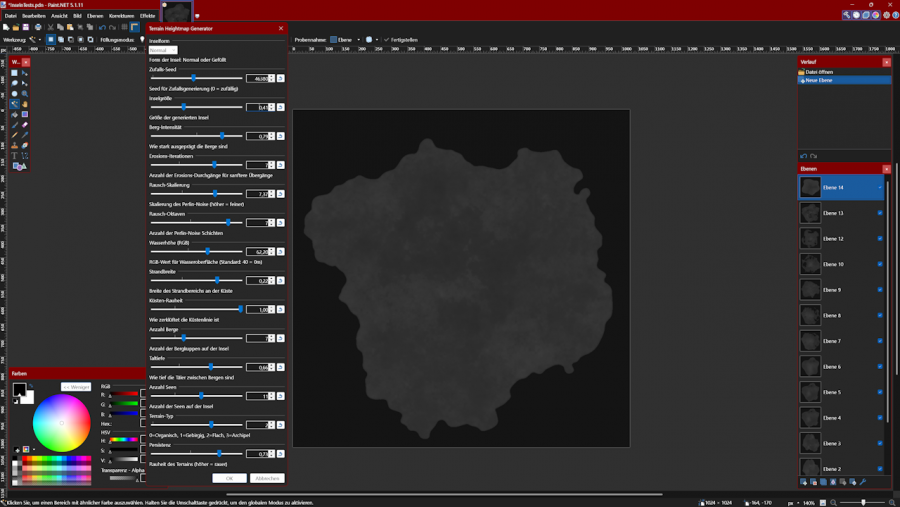
Schritt 2: Neue Heightmap erstellen
Schritt 3: Plugin verwenden
Gehe zu Effekte → ORM → Terrain Heightmap Generator
Plugin-Einstellungen
Das Plugin hat 7 Einstellungen zur automatischen Terrain-Generierung:
Die 7 Einstellungen
Wasser und Berge
Wichtig: Höhe über Wasser = RGB-Wert - 40
Praktische Werte für Anfänger
Empfohlene Werte für OpenSim-Terrain:
Wichtig: Berge über 30 Meter Höhe (RGB über 70) erscheinen in OpenSim proportional zu groß und können das Terrain verzerren. Für natürliche Landschaften wird empfohlen: RGB 40-90 (0-50 Meter über Wasser). Je größer die Region je höher können Berge sein, aber Vorsicht mit den Proportionen!
Technische Grenze: RGB 255 = 215 Meter über Wasser (möglich, aber nicht empfohlen für OpenSim)
Schritt 4: Terrain generieren
Empfohlene Einstellungen für Anfänger:
Schritt 5: Nachbearbeitung (optional)
Nutze die Standard-Paint.NET Werkzeuge für Anpassungen:
Wege und Straßen mit Ebenen-Mischmodus hinzufügen
Eine fortgeschrittene Technik für präzise Wege:
Vorteil: Präzise Kontrolle über Höhenänderungen ohne das Basis-Terrain zu verändern.
Schritt 6: Weichzeichnen (wichtig!)
Hinweis: Das Plugin hat bereits Erosions-Glättung integriert, daher kann dieser Schritt oft übersprungen werden.
Schritt 7: Exportieren
Teil 3: Terrain in OpenSim laden
Vorbereitung
Grundbefehl für eine Region
Für mehrere Regionen (Beispiel 2x2 = 4 Regionen)
Höhen überprüfen
Zeigt minimale und maximale Höhe an.
Höhen anpassen (wenn nötig)
Setzt das Terrain auf 0-40 Meter Höhe (empfohlen für natürliche Proportionen in OpenSim).
Tipp: Verwende terrain rescale 0 50 als Maximum, da höhere Berge in OpenSim oft zu groß wirken.
Teil 4: Terrain-Befehle (Deutsche Erklärung)
Basis-Befehle
Fortgeschrittene Befehle
Multi-Region Befehle
Terrain-Texturen setzen
Teil 5: Tipps für Anfänger
1. Immer zuerst testen!
2. Höhen kontrollieren:
3. Fehlerbehebung:
4. Optimaler Workflow:
5. Empfohlene Einstellungen für den Anfang:
Wichtig: Berge über 30-40 Meter wirken in OpenSim oft zu groß und verzerren die Proportionen!
Hinweis: Größere Regionen benötigen mehr Rechenleistung und Speicher in OpenSim!
Teil 6: Beispiel-Projekt
Einfache Insel erstellen
Das Ganze ist nicht frei von Irrtümern oder Fehlern, aber in etwa kann man das als Anfänger Anleitung durchgehen lassen.
Teil 1: Grundlagen verstehen
Was ist eine Heightmap?
Eine Heightmap (Höhenkarte) ist ein schwarz-weißes Bild, bei dem:
- Schwarz = tiefste Stelle (oft 0 Meter)
- Weiß = höchste Stelle (oft 100 Meter)
- Grautöne = Höhen dazwischen
Wichtige Maße
- 1 OpenSim-Region = 256 × 256 bis 4096 × 4096 Meter
- 1 Pixel in der Heightmap = 1 Meter in OpenSim
- Gängige Regiongrößen (in 256er-Schritten):
- Klein: 256 × 256 Pixel
- Mittel: 512 × 512 oder 768 × 768 Pixel
- Groß: 1024 × 1024 oder 1536 × 1536 Pixel
- Sehr groß: 2048 × 2048, 3072 × 3072 oder 4096 × 4096 Pixel
- Hinweis: Jede Größe in 256er-Schritten ist möglich (256, 512, 768, 1024, 1280, 1536...)
- Klein: 256 × 256 Pixel
Wichtig im Prompt der OpenSim Konsole steht der Regionsname sollte dort Root stehen gilt alles was gemacht wird für alle Regionen.
Teil 2: ORM Terrain Generator in Paint.NET verwenden
Schritt 1: Installation
- Lade das Plugin von GitHub: https://github.com/ManfredAabye/PaintNET...n-ORM-Maps
- Installiere es in Paint.NET: kopiere die DLLs in den Effects-Ordner von Paint.NET
Schritt 2: Neue Heightmap erstellen
- Datei → Neu in Paint.NET
- Größe wählen (in 256er-Schritten: 256, 512, 768, 1024, 1280, 1536, 2048... bis 4096):
- 256 × 256 Pixel (kleine Region)
- 512 × 512 oder 768 × 768 Pixel (mittlere Region)
- 1024 × 1024 oder 1536 × 1536 Pixel (große Region)
- 2048 × 2048 bis 4096 × 4096 Pixel (sehr große Region)
- 256 × 256 Pixel (kleine Region)
- Hintergrund wählen:
- Für Wasser-Terrain: RGB 40 (Wasseroberfläche)
- Für Land-Terrain: RGB 50-60 (10-20m über Wasser)
- Standard: RGB 128 (88m über Wasser - sehr hoch)
- Für Wasser-Terrain: RGB 40 (Wasseroberfläche)
Schritt 3: Plugin verwenden
Gehe zu Effekte → ORM → Terrain Heightmap Generator
Plugin-Einstellungen
Das Plugin hat 7 Einstellungen zur automatischen Terrain-Generierung:
Die 7 Einstellungen
- Zufalls-Seed (0-99999)
- Seed für die Zufallsgenerierung
- 0 = komplett zufällig
- Gleicher Seed = gleiches Terrain (wiederholbar)
- Seed für die Zufallsgenerierung
- Inselgröße (0.2-0.8)
- Standardwert: 0.4
- Bestimmt die Größe der generierten Insel
- Kleinere Werte = kleinere Insel
- Größere Werte = größere Insel
- Standardwert: 0.4
- Berg-Intensität (0.0-1.0)
- Standardwert: 0.5
- Wie stark ausgeprägt die Berge sind
- 0.0 = flach
- 1.0 = sehr bergig
- Standardwert: 0.5
- Erosions-Iterationen (0-10)
- Standardwert: 3
- Anzahl der Erosions-Durchgänge
- Erzeugt sanftere Übergänge
- Mehr Iterationen = weichere Landschaft
- Standardwert: 3
- Fluss-Dichte (0.0-1.0)
- Standardwert: 0.3
- Häufigkeit von Flüssen und Seen
- 0.0 = keine Flüsse
- 1.0 = viele Flüsse
- Standardwert: 0.3
- Rausch-Skalierung (1.0-10.0)
- Standardwert: 4.0
- Skalierung des Perlin-Noise
- Höhere Werte = feinere Details
- Niedrigere Werte = gröbere Strukturen
- Standardwert: 4.0
- Rausch-Oktaven (1-8)
- Standardwert: 4
- Anzahl der Perlin-Noise Schichten
- Mehr Oktaven = mehr Details, aber langsamer
- Standardwert: 4
Wasser und Berge
- Wasser: Dunklere Farben (RGB niedriger)
- RGB 0-39 = unter Wasser (unter der Wasseroberfläche)
- RGB 40 = Wasseroberfläche (0 Meter Höhe)
- RGB 0-39 = unter Wasser (unter der Wasseroberfläche)
- Land: Hellere Farben (RGB höher als 40)
- RGB 41 = 1 Meter über Wasser
- RGB 255 = 215 Meter über Wasser (255 - 40 = 215)
- RGB 41 = 1 Meter über Wasser
Wichtig: Höhe über Wasser = RGB-Wert - 40
Praktische Werte für Anfänger
Code:
Schwarz (0,0,0)          = 40 Meter unter Wasser (Meeresgrund)

Dunkelgrau (40,40,40)    = Wasseroberfläche (0m Höhe) Normal Null

Grau (50,50,50)          = 10 Meter über Wasser

Grau (70,70,70)          = 30 Meter über Wasser

Mittelgrau (128,128,128) = 88 Meter über Wasser

Hellgrau (200,200,200)   = 160 Meter über Wasser

Weiß (255,255,255)       = 215 Meter über Wasser (höchster Punkt)
Empfohlene Werte für OpenSim-Terrain:
- Wasseroberfläche: RGB 40 (0 Meter Höhe - Referenzpunkt) Normal Null
- Tiefster Punkt (Meeresgrund): RGB 0-30 (10-40 Meter unter Wasser)
- Flaches Land: RGB 41-45 (1-5 Meter über Wasser)
- Hügel: RGB 50-70 (10-30 Meter über Wasser)
- Berge (empfohlen max.): RGB 70-90 (30-50 Meter über Wasser)
Wichtig: Berge über 30 Meter Höhe (RGB über 70) erscheinen in OpenSim proportional zu groß und können das Terrain verzerren. Für natürliche Landschaften wird empfohlen: RGB 40-90 (0-50 Meter über Wasser). Je größer die Region je höher können Berge sein, aber Vorsicht mit den Proportionen!
Technische Grenze: RGB 255 = 215 Meter über Wasser (möglich, aber nicht empfohlen für OpenSim)
Schritt 4: Terrain generieren
- Wähle deine Einstellungen im Plugin-Dialog
- Klicke OK - das Plugin generiert automatisch eine komplette Heightmap
- Nicht zufrieden? Ändere die Einstellungen und probiere verschiedene Seeds
Empfohlene Einstellungen für Anfänger:
- Inselgröße: 0.4
- Berg-Intensität: 0.5
- Erosions-Iterationen: 3-5
- Fluss-Dichte: 0.3
- Rausch-Skalierung: 4.0
Schritt 5: Nachbearbeitung (optional)
Nutze die Standard-Paint.NET Werkzeuge für Anpassungen:
- Pinsel-Werkzeug: Manuell Bereiche aufhellen (Berge) oder abdunkeln (Täler)
- Auswahl-Tools: Bestimmte Bereiche auswählen und anpassen
- Farbverläufe: Sanfte Übergänge erstellen
Wege und Straßen mit Ebenen-Mischmodus hinzufügen
Eine fortgeschrittene Technik für präzise Wege:
- Neue Ebene erstellen: Ebenen → Neue Ebene hinzufügen
- Weg zeichnen: Mit Pinsel oder Linien-Werkzeug den Weg auf der neuen Ebene zeichnen
- Ebenen-Eigenschaften öffnen: F4 oder Doppelklick auf die Ebene
- Mischmodus wählen:
- "Addition" oder "Aufhellen": Für erhöhte Wege/Straßen (hebt das Terrain an)
- "Subtraktion" oder "Abdunkeln": Für Flussbetten oder Gräben (senkt das Terrain ab)
- "Addition" oder "Aufhellen": Für erhöhte Wege/Straßen (hebt das Terrain an)
- Deckkraft anpassen: Steuert die Intensität des Effekts (z.B. 30-50% für subtile Wege)
- Ebenen zusammenführen: Ebenen → Nach unten zusammenführen
Vorteil: Präzise Kontrolle über Höhenänderungen ohne das Basis-Terrain zu verändern.
Schritt 6: Weichzeichnen (wichtig!)
- Effekte → Weichzeichnen → Gaußscher Weichzeichner
- Radius: 1.5 - 2.0 Pixel
- Zweck: Harte Kanten entfernen, natürlicheres Aussehen
Hinweis: Das Plugin hat bereits Erosions-Glättung integriert, daher kann dieser Schritt oft übersprungen werden.
Schritt 7: Exportieren
- Datei → Speichern unter...
- Format: PNG
- Bit-Tiefe: 24-Bit (wichtig!)
- Dateiname: z.B. mein_terrain.png
Teil 3: Terrain in OpenSim laden
Vorbereitung
- Speichere die PNG-Datei auf dem OpenSim-Server
- Beispiel: /home/opensim/terrain/mein_terrain.png
- Beispiel: /home/opensim/terrain/mein_terrain.png
- Öffne die OpenSim-Konsole
Grundbefehl für eine Region
Code:
terrain load /home/opensim/terrain/mein_terrain.pngFür mehrere Regionen (Beispiel 2x2 = 4 Regionen)
Code:
terrain load /home/opensim/terrain/mein_terrain.png 2 2 0 0Höhen überprüfen
Code:
terrain statsZeigt minimale und maximale Höhe an.
Höhen anpassen (wenn nötig)
Code:
terrain rescale 0 40Setzt das Terrain auf 0-40 Meter Höhe (empfohlen für natürliche Proportionen in OpenSim).
Tipp: Verwende terrain rescale 0 50 als Maximum, da höhere Berge in OpenSim oft zu groß wirken.
Teil 4: Terrain-Befehle (Deutsche Erklärung)
Basis-Befehle
- Befehl: terrain load <datei>
Erklärung: Lädt Terrain aus einer Datei
Beispiel: terrain load /pfad/terrain.png
- Befehl: terrain load-tile
Erklärung: Lädt einen Ausschnitt aus einer großen Datei
Beispiel: terrain load-tile große_karte.png 0 0 256 256
- Befehl: terrain save <datei>
Erklärung: Speichert aktuelles Terrain
Beispiel: terrain save /backup/terrain_backup.png
- Befehl: terrain save-tile
Erklärung: Speichert Terrain in eine größere Datei
Beispiel: terrain save-tile gesamtkarte.png 100 100
- Befehl: terrain fill <wert>
Erklärung: Füllt komplettes Terrain mit einer Höhe
Beispiel: terrain fill 20 (alles auf 20m)
- Befehl: terrain elevate <wert>
Erklärung: Erhöht gesamtes Terrain
Beispiel: terrain elevate 5 (+5 Meter)
- Befehl: terrain lower <wert>
Erklärung: Senkt gesamtes Terrain
Beispiel: terrain lower 3 (-3 Meter)
- Befehl: terrain multiply <wert>
Erklärung: Multipliziert alle Höhen
Beispiel: terrain multiply 1.5 (50% höher)
Fortgeschrittene Befehle
- Befehl: terrain bake
Erklärung: Speichert Terrain dauerhaft
Beispiel: terrain bake
- Befehl: terrain revert
Erklärung: Lädt gespeichertes Terrain zurück
Beispiel: terrain revert
- Befehl: terrain newbrushes
Erklärung: Aktiviert neue Terrain-Werkzeuge
Beispiel: terrain newbrushes on
- Befehl: terrain show <x> <y>
Erklärung: Zeigt Höhe an Position
Beispiel: terrain show 128 128
- Befehl: terrain stats
Erklärung: Zeigt Terrain-Informationen
Beispiel: terrain stats
- Befehl: terrain effect <effekt>
Erklärung: Führt Terrain-Effekt aus
Beispiel: terrain effect smooth
- Befehl: terrain flip <x|y>
Erklärung: Spiegelt Terrain
Beispiel: terrain flip x
- Befehl: terrain rescale <min> <max>
Erklärung: Skaliert Höhenbereich
Beispiel: terrain rescale 0 30
- Befehl: terrain min <wert>
Erklärung: Setzt Mindesthöhe
Beispiel: terrain min 10
- Befehl: terrain max <wert>
Erklärung: Setzt Maximalhöhe
Beispiel: terrain max 50
- Befehl: terrain modify <befehl>
Erklärung: Bereichs-Bearbeitung
Beispiel: terrain modify raise 10 10 20 20 5
Multi-Region Befehle
Code:
# Für mehrere Regionen aus einer Datei:

terrain load grosse_karte.png 4 4 0 0

# Erklärung: Lädt 4x4 Regionen, startend bei Region (0,0)
Terrain-Texturen setzen
Code:
# Textur-Höhen für Ecken setzen:

set terrain heights <ecke> <min> <max> [x] [y]

# Ecken: SW=0, NW=1, SE=2, NE=3


# Beispiel: Südwest-Ecke auf 0-20 Meter setzen:

set terrain heights 0 0 20


# Terrain-Textur setzen:

set terrain texture <nummer> <uuid>

# Beispiel erste Textur setzen:

set terrain texture 0 00000000-0000-0000-0000-000000000001
Teil 5: Tipps für Anfänger
1. Immer zuerst testen!
- Erstelle eine kleine Test-Region
- Probiere einfache Heightmaps aus
- Verwende terrain save um Backups zu machen
2. Höhen kontrollieren:
- Wasseroberfläche: RGB 40 (0 Meter - Referenzhöhe)
- Technisch möglich: -40 bis +215 Meter (RGB 0-255)
- Empfohlen für OpenSim: RGB 40-90 (0-50 Meter über Wasser)
- Grund: Berge über 30 Meter (RGB > 70) erscheinen proportional zu groß und verzerren das Terrain
- Formel: Höhe Wasser = RGB-Wert - 40
3. Fehlerbehebung:
- Terrain erscheint nicht? → Simulator neustarten
- Falsche Höhen? → terrain rescale verwenden
- Datei nicht gefunden? → Vollständigen Pfad angeben
4. Optimaler Workflow:
- In Paint.NET mit ORM-Plugin erstellen
- Weichzeichnen (Gaußscher Filter)
- Als 24-Bit PNG speichern
- Auf Server kopieren
- terrain load ausführen
- Mit terrain stats prüfen
- Bei Bedarf mit terrain rescale anpassen
5. Empfohlene Einstellungen für den Anfang:
- Bildgröße (in 256er-Schritten möglich):
- Anfänger: 256×256 Pixel
- Fortgeschritten: 512×512, 768×768 oder 1024×1024 Pixel
- Experten: 1536×1536, 2048×2048 oder größer bis 4096×4096 Pixel
- Anfänger: 256×256 Pixel
- Höhenbereich: RGB 40-90 (0-50 Meter über Wasser) - optimal für OpenSim
- Wasseroberfläche: RGB 40 (0 Meter Referenzhöhe)
- Weichzeichnen: Radius 1.5-2.0
- Export: 24-Bit PNG
Wichtig: Berge über 30-40 Meter wirken in OpenSim oft zu groß und verzerren die Proportionen!
Hinweis: Größere Regionen benötigen mehr Rechenleistung und Speicher in OpenSim!
Teil 6: Beispiel-Projekt
Einfache Insel erstellen
- Hintergrund: Dunkelgrau RGB 40 (Wasseroberfläche = 0 Meter Höhe)
- Inselform: Ovale, hellere Fläche in der Mitte
- Berg in der Mitte: Weißer Kreis
- Strand: Hellgrauer Ring um die Insel
- Weichzeichnen: Radius 2.0
- Exportieren: insel.png
- In OpenSim laden: terrain load /pfad/insel.png
- Höhen prüfen: terrain stats
- Anpassen: terrain rescale 0 40
Das Ganze ist nicht frei von Irrtümern oder Fehlern, aber in etwa kann man das als Anfänger Anleitung durchgehen lassen.
Ein Metaversum sind viele kleine Räume, die nahtlos aneinander passen,
sowie direkt sichtbar und begehbar sind, als wäre es aus einem Guss.
sowie direkt sichtbar und begehbar sind, als wäre es aus einem Guss.
