


02.12.2025, 02:15
(Dieser Beitrag wurde zuletzt bearbeitet: 02.12.2025, 11:11 von Manfred Aabye.)
ORM-Maps-Viewer - Benutzerhandbuch
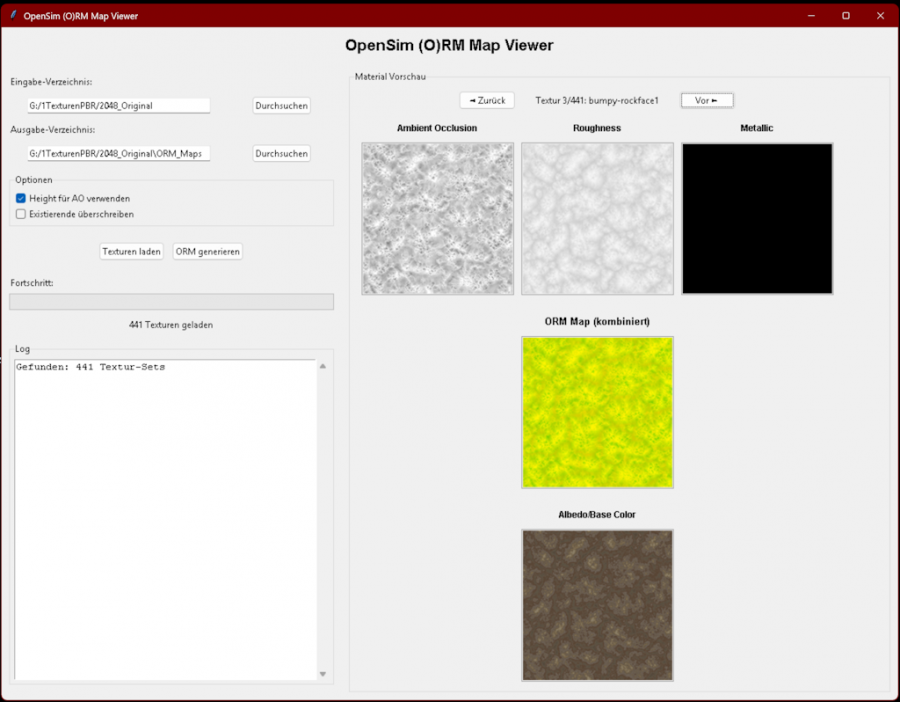
Was ist ORM?
ORM steht für Occlusion, Roughness, Metallic - ein Standard-Texturformat in der 3D-Grafik und Game-Engine-Entwicklung.
Die drei Kanäle erklärt
Warum ORM?
Game-Engines wie Unreal Engine, Unity und Godot verwenden ORM-Maps, um mehrere Material-Eigenschaften in einer einzigen Textur zu speichern:
Was kann der ORM-Maps-Viewer?
Der ORM-Maps-Viewer ist ein Tool zur visuellen Überprüfung und Qualitätskontrolle von ORM-Texturen:
Hauptfunktionen
Anleitung: ORM-Maps-Viewer benutzen
1. Programm starten
Windows:
Doppelklick auf: ORM-Maps-Viewer.exe
Python (Entwicklung):
2. ORM-Textur laden
3. Kanäle anzeigen
Nach dem Laden sehen Sie 4 Vorschau-Bereiche:
Einzelne Kanäle verstehen
AO-Kanal (Oben Links)
Roughness-Kanal (Oben Rechts)
Metallic-Kanal (Unten Links)
Vollbild (Unten Rechts)
4. Qualitätskontrolle durchführen
Prüfen Sie jeden Kanal auf:
5. Einzelne Kanäle exportieren (Optional)
Falls Sie einen Kanal als separate Graustufentextur benötigen:
Typische Anwendungsfälle
1. Nach ORM-Generierung prüfen
Nach der Erstellung einer ORM-Map mit dem ORM-Map-Generator:
2. Heruntergeladene Assets überprüfen
Bei gekauften oder heruntergeladenen 3D-Assets:
3. Eigene ORM-Maps erstellen
Wenn Sie manuell in Photoshop/GIMP ORM-Maps erstellen:
4. Fehlersuche bei Rendering-Problemen
Wenn Materialien in Ihrer Engine falsch aussehen:
Tastenkombinationen
Unterstützte Dateiformate
Import (Laden)
Export (Speichern)
Technische Details
Farbkanal-Zuordnung
Wertebereich
Empfohlene Auflösungen
System-Anforderungen
Minimum
Empfohlen
Download
Was ist ORM?
ORM steht für Occlusion, Roughness, Metallic - ein Standard-Texturformat in der 3D-Grafik und Game-Engine-Entwicklung.
Die drei Kanäle erklärt
- R (Red) = Occlusion (AO - Ambient Occlusion)
- Beschreibt, wie viel indirektes Licht eine Oberfläche erhält
- Dunkle Bereiche = weniger Licht (z.B. Ecken, Ritzen)
- Helle Bereiche = mehr Licht (offene Flächen)
- Beschreibt, wie viel indirektes Licht eine Oberfläche erhält
- G (Green) = Roughness (Rauheit)
- Bestimmt, wie glatt oder rau eine Oberfläche ist
- Hell = rau (diffuse Reflexionen, matt)
- Dunkel = glatt (scharfe Reflexionen, glänzend)
- Bestimmt, wie glatt oder rau eine Oberfläche ist
- B (Blue) = Metallic (Metallisch)
- Definiert, ob eine Oberfläche metallisch ist
- Weiß = metallisch (Metalle wie Eisen, Gold)
- Schwarz = nicht-metallisch (Holz, Stoff, Kunststoff)
- Definiert, ob eine Oberfläche metallisch ist
Warum ORM?
Game-Engines wie Unreal Engine, Unity und Godot verwenden ORM-Maps, um mehrere Material-Eigenschaften in einer einzigen Textur zu speichern:
- ✅ Speicherplatzersparnis - 3 Maps in 1 Datei
- ✅ Bessere Performance - Weniger Texture-Lookups
- ✅ Standard-Format - Kompatibel mit allen modernen Engines
Was kann der ORM-Maps-Viewer?
Der ORM-Maps-Viewer ist ein Tool zur visuellen Überprüfung und Qualitätskontrolle von ORM-Texturen:
Hauptfunktionen
- ORM-Maps laden und anzeigen
- Unterstützt PNG, JPG, JPEG, JP2 Formate
- Zeigt alle drei Kanäle getrennt an
- Unterstützt PNG, JPG, JPEG, JP2 Formate
- Einzelkanal-Ansicht
- Rot-Kanal = Ambient Occlusion
- Grün-Kanal = Roughness
- Blau-Kanal = Metallic
- Vollbild = Kombinierte ORM-Map
- Rot-Kanal = Ambient Occlusion
- ✅ Qualitätsprüfung
- Überprüfen Sie, ob die Maps korrekt gepackt wurden
- Identifizieren Sie Fehler oder Artefakte
- Vergleichen Sie verschiedene ORM-Versionen
- Überprüfen Sie, ob die Maps korrekt gepackt wurden
- Export-Möglichkeiten
- Extrahieren Sie einzelne Kanäle als Graustufenbilder
- Speichern Sie modifizierte ORM-Maps
- Extrahieren Sie einzelne Kanäle als Graustufenbilder
Anleitung: ORM-Maps-Viewer benutzen
1. Programm starten
Windows:
Doppelklick auf: ORM-Maps-Viewer.exe
Python (Entwicklung):
Code:
python orm-maps-viewer.py2. ORM-Textur laden
- Klicken Sie auf "ORM-Map laden"
- Navigieren Sie zu Ihrer ORM-Textur
- Wählen Sie die Datei (z.B. Material_ORM.png)
- Klicken Sie auf "Öffnen"
3. Kanäle anzeigen
Nach dem Laden sehen Sie 4 Vorschau-Bereiche:
Code:
┌─────────────┬─────────────┐

│ AO (Rot)    │ Roughness   │

│             │ (Grün)      │

├─────────────┼─────────────┤

│ Metallic    │ Vollbild    │

│ (Blau)      │ (ORM)       │

└─────────────┴─────────────┘
Einzelne Kanäle verstehen
AO-Kanal (Oben Links)
- Zeigt Schattierungen durch Umgebungsverdeckung
- Dunkle Bereiche = Schatten in Ecken/Ritzen
- Helle Bereiche = offene Flächen
Roughness-Kanal (Oben Rechts)
- Zeigt Oberflächenrauheit
- Hell = raue, matte Oberfläche
- Dunkel = glatte, glänzende Oberfläche
Metallic-Kanal (Unten Links)
- Zeigt metallische Bereiche
- Weiß = Metall
- Schwarz = Nicht-Metall
Vollbild (Unten Rechts)
- Die kombinierte ORM-Map wie sie in der Engine verwendet wird
- Alle Kanäle zusammen in RGB
4. Qualitätskontrolle durchführen
Prüfen Sie jeden Kanal auf:
- ✅ Korrekte Zuordnung - Sind die richtigen Maps in den richtigen Kanälen?
- ✅ Keine Artefakte - Keine unerwünschten Flecken oder Rauschen?
- ✅ Richtige Helligkeitswerte - Sind die Bereiche korrekt hell/dunkel?
- ✅ Konsistenz - Passen die Kanäle zusammen?
5. Einzelne Kanäle exportieren (Optional)
Falls Sie einen Kanal als separate Graustufentextur benötigen:
- Klicken Sie auf "Kanal exportieren"
- Wählen Sie den gewünschten Kanal (AO, Roughness oder Metallic)
- Geben Sie einen Dateinamen ein
- Klicken Sie auf "Speichern"
Typische Anwendungsfälle
1. Nach ORM-Generierung prüfen
Nach der Erstellung einer ORM-Map mit dem ORM-Map-Generator:
Code:
orm-maps-generator.py → Material_ORM.png → orm-maps-viewer.py- Laden Sie die generierte ORM-Map
- Prüfen Sie alle drei Kanäle visuell
- Stellen Sie sicher, dass keine Fehler aufgetreten sind
2. Heruntergeladene Assets überprüfen
Bei gekauften oder heruntergeladenen 3D-Assets:
- Öffnen Sie die mitgelieferte ORM-Map
- Überprüfen Sie, ob die Kanäle korrekt sind
- Vergleichen Sie mit den Albedo/Base-Color-Texturen
3. Eigene ORM-Maps erstellen
Wenn Sie manuell in Photoshop/GIMP ORM-Maps erstellen:
- Erstellen Sie RGB-Bild mit 3 Kanälen
- Laden Sie es im Viewer
- Prüfen Sie, ob die Zuordnung stimmt:
- Rot = AO
- Grün = Roughness
- Blau = Metallic
- Rot = AO
4. Fehlersuche bei Rendering-Problemen
Wenn Materialien in Ihrer Engine falsch aussehen:
- Exportieren Sie die ORM-Map aus der Engine
- Öffnen Sie sie im Viewer
- Identifizieren Sie den problematischen Kanal
- Korrigieren Sie die Original-Textur
Tastenkombinationen
-
Tastenkombination Funktion
- Strg + O ORM-Map laden
- Strg + S Kanal exportieren
- Strg + R Ansicht aktualisieren
- Strg + W Fenster schließen
- F11 Vollbildmodus
- ESC Vollbild beenden
Unterstützte Dateiformate
Import (Laden)
- ✅ PNG (empfohlen)
- ✅ JPG/JPEG
- ✅ JP2 (JPEG 2000)
- ✅ TGA
- ✅ BMP
Export (Speichern)
- ✅ PNG (verlustfrei, empfohlen)
- ✅ JPG (mit Qualitätseinstellung)
- ✅ TGA
Technische Details
Farbkanal-Zuordnung
Code:
ORM-Map (RGB)

├── R (Red)   → AO (Ambient Occlusion)

├── G (Green) → Roughness

└── B (Blue)  → Metallic
Wertebereich
- 0-255 (8-bit pro Kanal)
- 0 = Schwarz (Minimum)
- 255 = Weiß (Maximum)
Empfohlene Auflösungen
- 512x512 - Eco
- 1024x1024 - Standard
- 2048x2048 - High Quality
System-Anforderungen
Minimum
- Windows 10 oder höher
- 2 GB RAM
- Bildschirmauflösung: 1280x720
Empfohlen
- Windows 11
- 4 GB RAM oder mehr
- Bildschirmauflösung: 1920x1080 oder höher
Download
Viel Erfolg mit Ihren PBR-Materialien! ✨
Ein Metaversum sind viele kleine Räume, die nahtlos aneinander passen,
sowie direkt sichtbar und begehbar sind, als wäre es aus einem Guss.
sowie direkt sichtbar und begehbar sind, als wäre es aus einem Guss.